
很多荣耀8xmax用户都想知道如何关闭系统自动更新,下面就让iefans小编为大家详细介绍关闭系统自动更新的步骤,希望对您有所帮助。
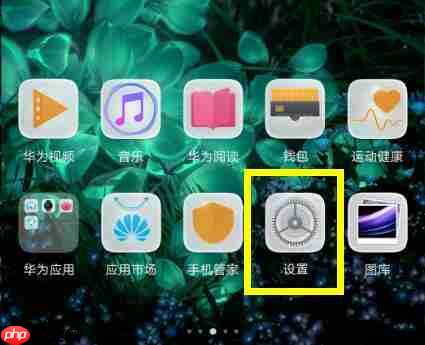
1、首先,打开荣耀8xmax手机桌面上的【设置】选项,
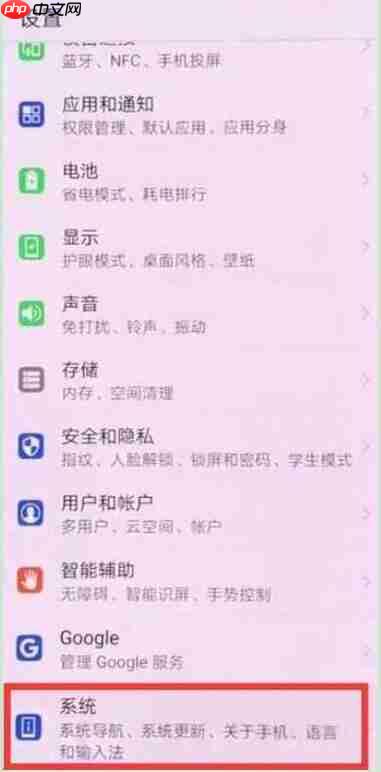
 2、进入设置后,点击【系统】选项,
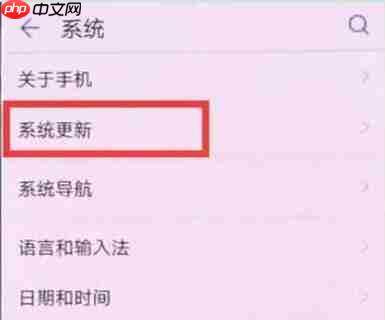
 3、在系统菜单中,选择【系统更新】,
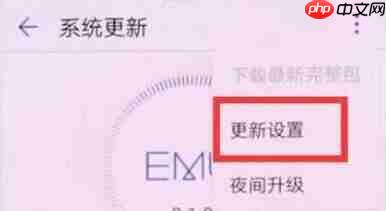
 4、在系统更新界面,点击右上角的三个点图标,
 5、选择进入【更新设置】,
 6、最后,关闭【WLAN环境自动下载】的开关即可完成设置。
荣耀相关攻略推荐:
如何在荣耀8x中设置铃声?设置铃声的详细步骤
如何在荣耀magic2中设置指纹解锁?设置指纹解锁的详细步骤
如何在荣耀magic2中设置游戏模式?设置游戏模式的详细方法
 您觉得iefans小编分享的关闭系统自动更新的方法介绍如何?希望能为您提供帮助。更多相关内容请继续关注PHP中文网站。
以上就是在荣耀8xmax中怎么关闭系统自动更新?关闭系统自动更新的方法介绍的详细内容,更多请关注电脑知识网其它相关文章!
文章来自互联网,不代表电脑知识网立场。发布者:,转载请注明出处:https://www.pcxun.com/n/715864.html

