
本经验介绍金蝶kis专业版的应用方法,供用户参考使用。
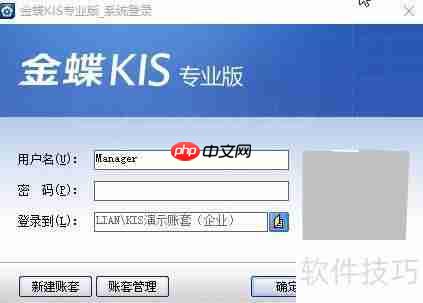
1、 启动并登录金蝶KIS专业版软件系统。

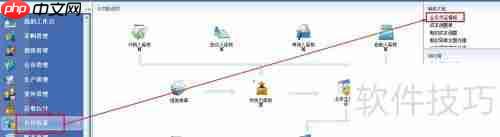
2、 依次选择-,单击进入界面;
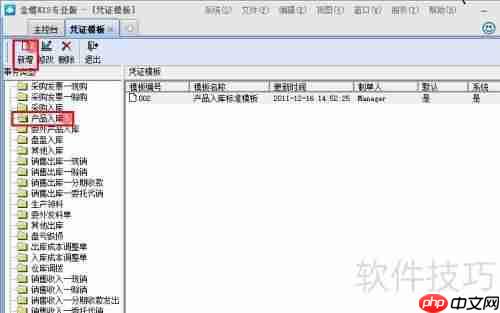
3、 在事务类型列表里选择产品入库,然后点击工具栏上的新增按钮。
4、 在窗口中,依次输入凭证分录项目;
5、 凭证编号、名称及字号信息如下:
6、 选择科目来源,确定所需科目内容。
7、 确定学科发展方向;
8、 ④挑选资金来源;
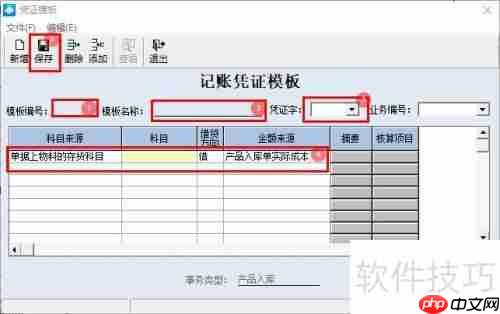
9、 点击和对应的方框,进入定义设置,完成配置后单击按钮。
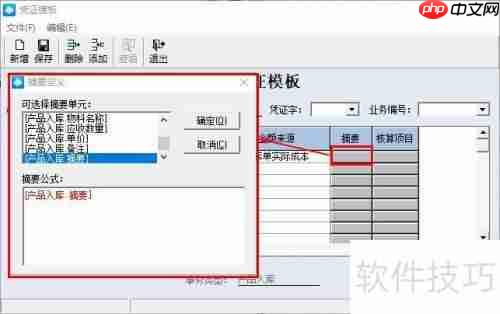
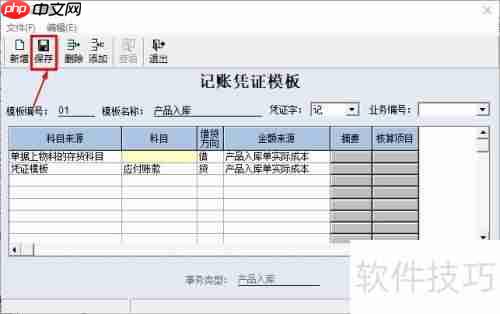
10、 输入凭证项目后,点击工具栏的保存按钮,完成凭证模板的新建。
11、 金蝶KIS专业版新增凭证模板的方法:
12、 启动并登录金蝶KIS专业版软件;
13、 依次点击与,进入相应界面即可。
14、 在事务类型列表里,选取,然后点工具栏的按钮。
15、 在窗口打开后,依次输入凭证分录项目;
16、 点击与旁的方框,进入定义设置,完成设置后单击按钮。
17、 凭证项目输入完毕后,点击工具栏上的按钮,即可完成凭证模板的新增操作。

以上就是金蝶KIS专业版新增凭证模板的方法的详细内容,更多请关注电脑知识网其它相关文章!
文章来自互联网,不代表电脑知识网立场。发布者:,转载请注明出处:https://www.pcxun.com/n/698338.html

