
对于不少辛勤工作的用户而言,待机后固态硬盘无法被唤醒的情况,无疑是一场噩梦。那么,当您在使用win10时遇到这种情况,应该如何处理呢?其实,解决办法非常简单,如果您对此问题感到困扰,请继续阅读win10待机后固态硬盘无法唤醒的解决步骤。
Win10待机后固态硬盘无法唤醒的解决方法
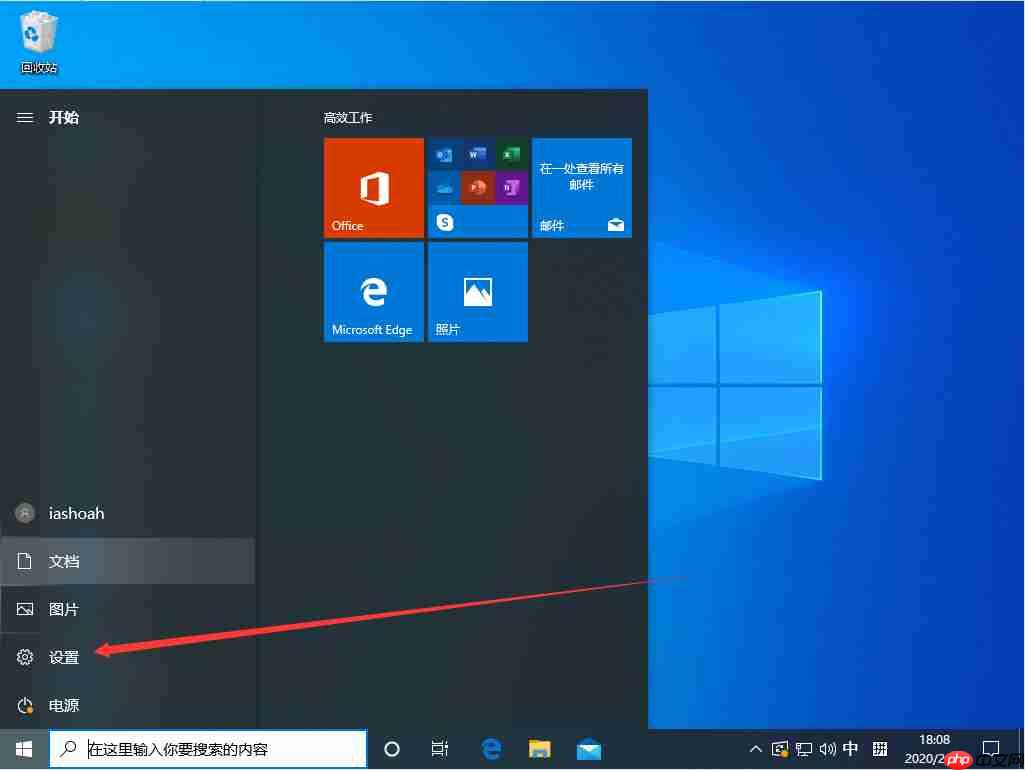
首先,打开您的电脑设备,进入Windows界面,然后选择“系统”选项;

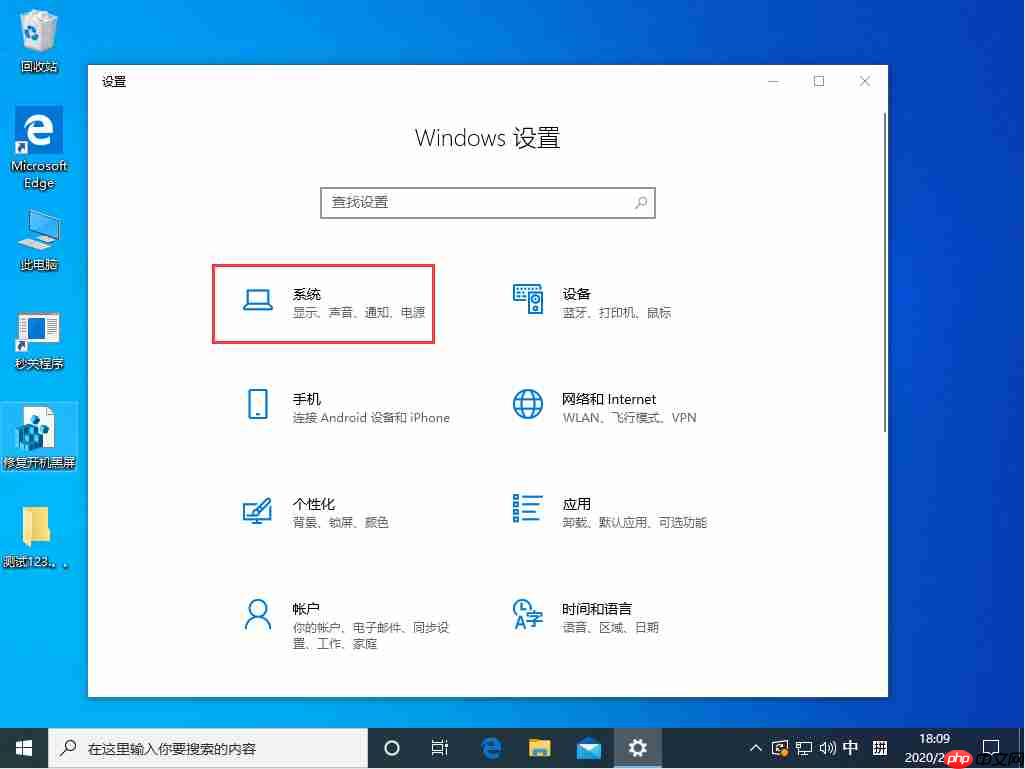
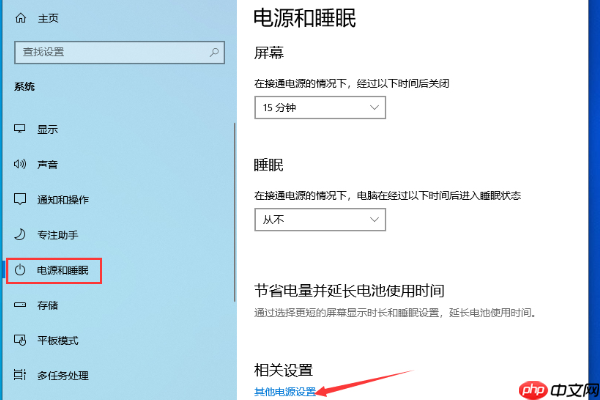
接下来,在【电源和睡眠】这一部分找到“其他电源设置”,并将其打开;
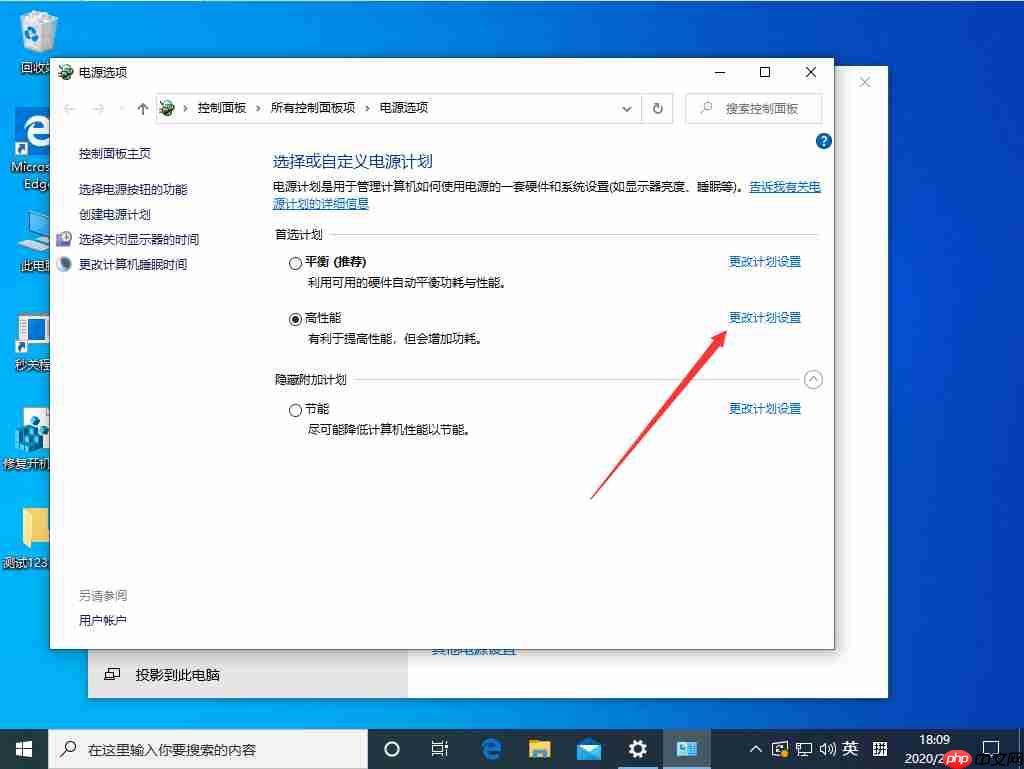
然后,点击首选计划后的“更改计划设置”;
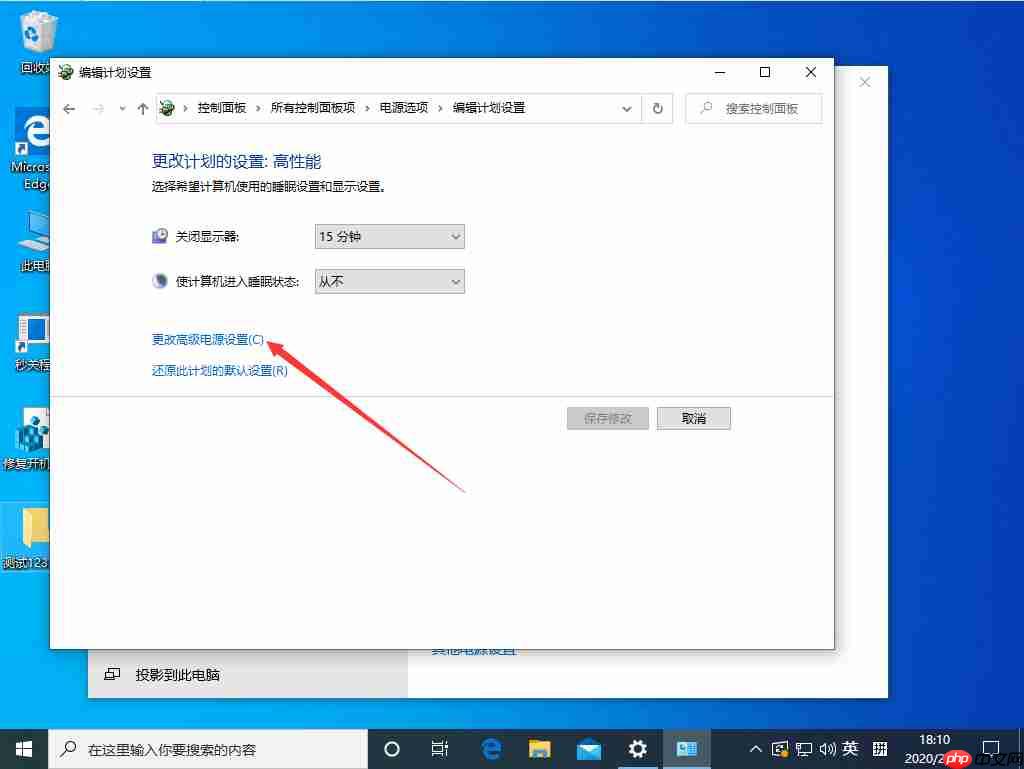
在编辑计划设置界面里,点击“更改高级电源设置”选项;
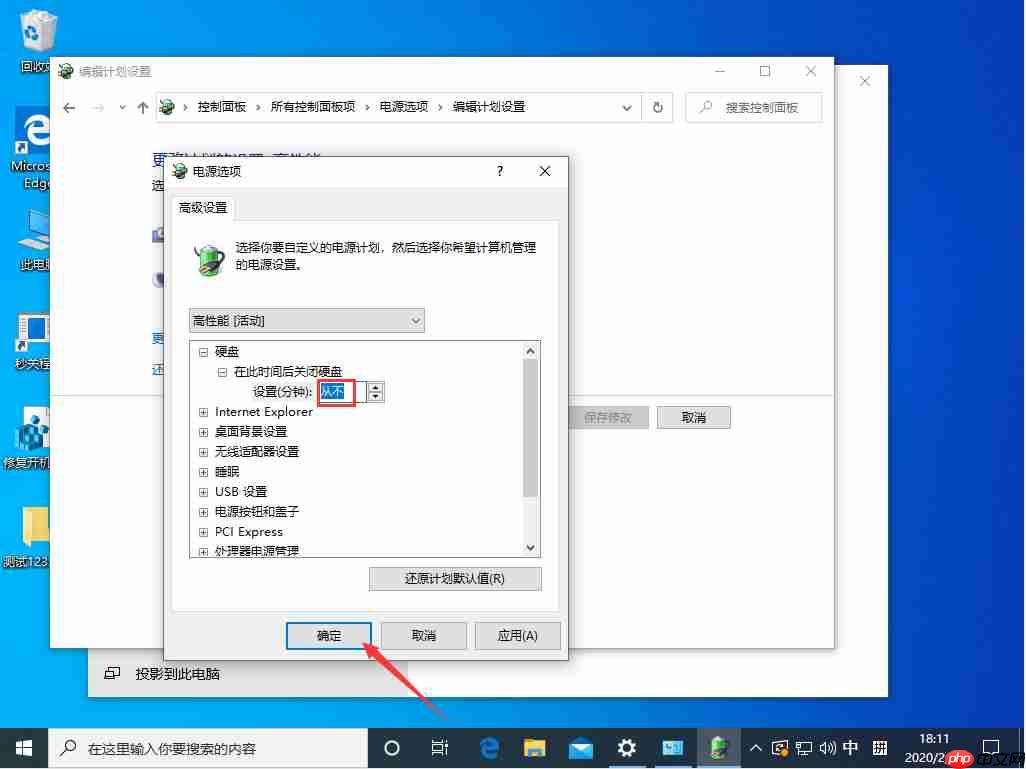
最终,在弹出的新窗口中将“在此时间后关闭硬盘”的设置调整为“从不”,最后点击“确定”完成操作。
以上就是Win10待机后无法唤醒固态硬盘怎么办?Win10待机后固态硬盘唤不醒的详细内容,更多请关注电脑知识网其它相关文章!
文章来自互联网,不代表电脑知识网立场。发布者:,转载请注明出处:https://www.pcxun.com/n/691138.html

