
dev-c++++是一款界面简洁,适合初学者使用的软件,提供了代码高亮、自动补全、项目管理等基本功能。它内置了 mingw(gnu compiler collection for windows),可以直接编译运行 c/c++ 程序,无需额外配置编译器。接下来就让华军小编为大家解答一下dev c++怎么换背景以及dev c++换背景的方法吧!
第一步
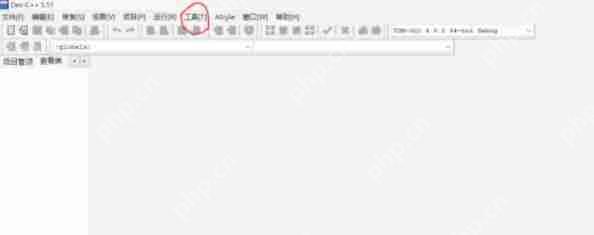
启动 Dev-C++。在顶部菜单栏中,点击 “工具” 选项。
 alt="Dev c++,Dev c++最新下载" width="600" style="max-width:90%" title="Dev c++,Dev c++最新下载" align="" />
第二步
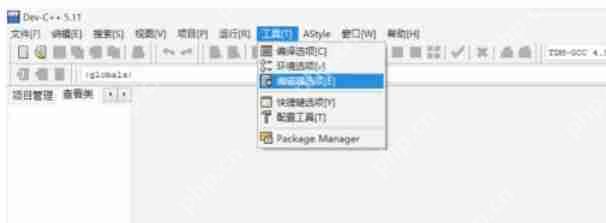
在“工具”下拉菜单中,选择 “编辑器选项”。这将打开编辑器设置窗口。
立即学习“C++免费学习笔记(深入)”;
 alt="Dev c++,Dev c++最新下载" width="600" style="max-width:90%" title="Dev c++,Dev c++最新下载" align="" />
第三步
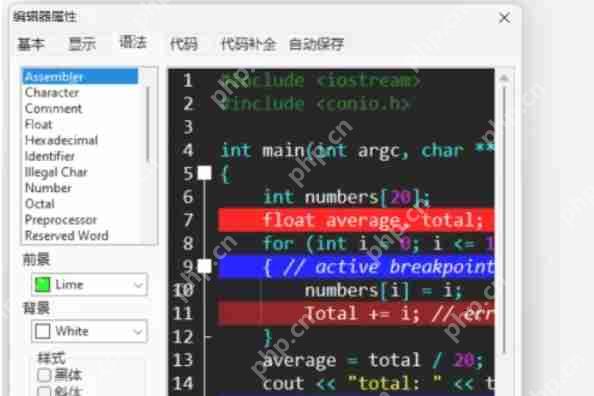
在编辑器选项窗口中,找到并点击 “语法” 选项卡。这里可以设置代码高亮和背景颜色。
 alt="Dev c++,Dev c++最新下载" width="600" style="max-width:90%" title="Dev c++,Dev c++最新下载" align="" />
第四步
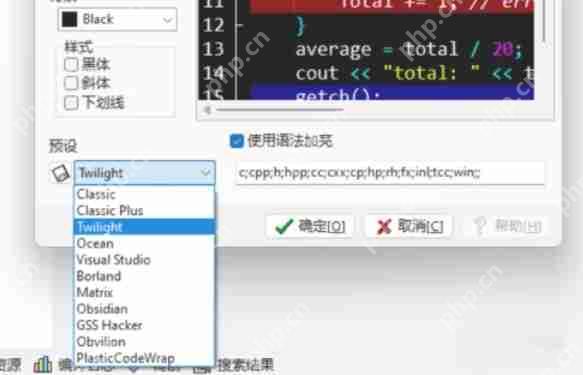
在“语法”选项卡中,找到 “预设” 下拉框。点击下拉框,选择预设的主题,例如 “Twilight”(暮光主题)。预设主题会自动调整背景色和代码高亮颜色。
 alt="Dev c++,Dev c++最新下载" width="600" style="max-width:90%" title="Dev c++,Dev c++最新下载" align="" />
第五步
如果预设主题不满足需求,可以点击颜色选项框(如背景颜色框)。
 alt="Dev c++,Dev c++最新下载" width="600" style="max-width:90%" title="Dev c++,Dev c++最新下载" align="" />
第六步
在弹出的颜色选择器中,选择喜欢的颜色。确认后,点击 “确定” 保存设置。
以上就是Dev c++++怎么换背景-Dev c++换背景的方法的详细内容,更多请关注电脑知识网其它相关文章!
文章来自互联网,不代表电脑知识网立场。发布者:,转载请注明出处:https://www.pcxun.com/n/645386.html

