
文章目录
前言
一、下载 FFMPEG
二、拷贝可执行文件
三、拷贝动态库文件
四、运行 ffmpeg 命令
总结
前言
在 Android 开发中需要使用到 FFMPEG,因此先在 Windows 中搭建一个 FFMPEG 命令行环境,用于验证、测试和学习。
一、下载 FFMPEG
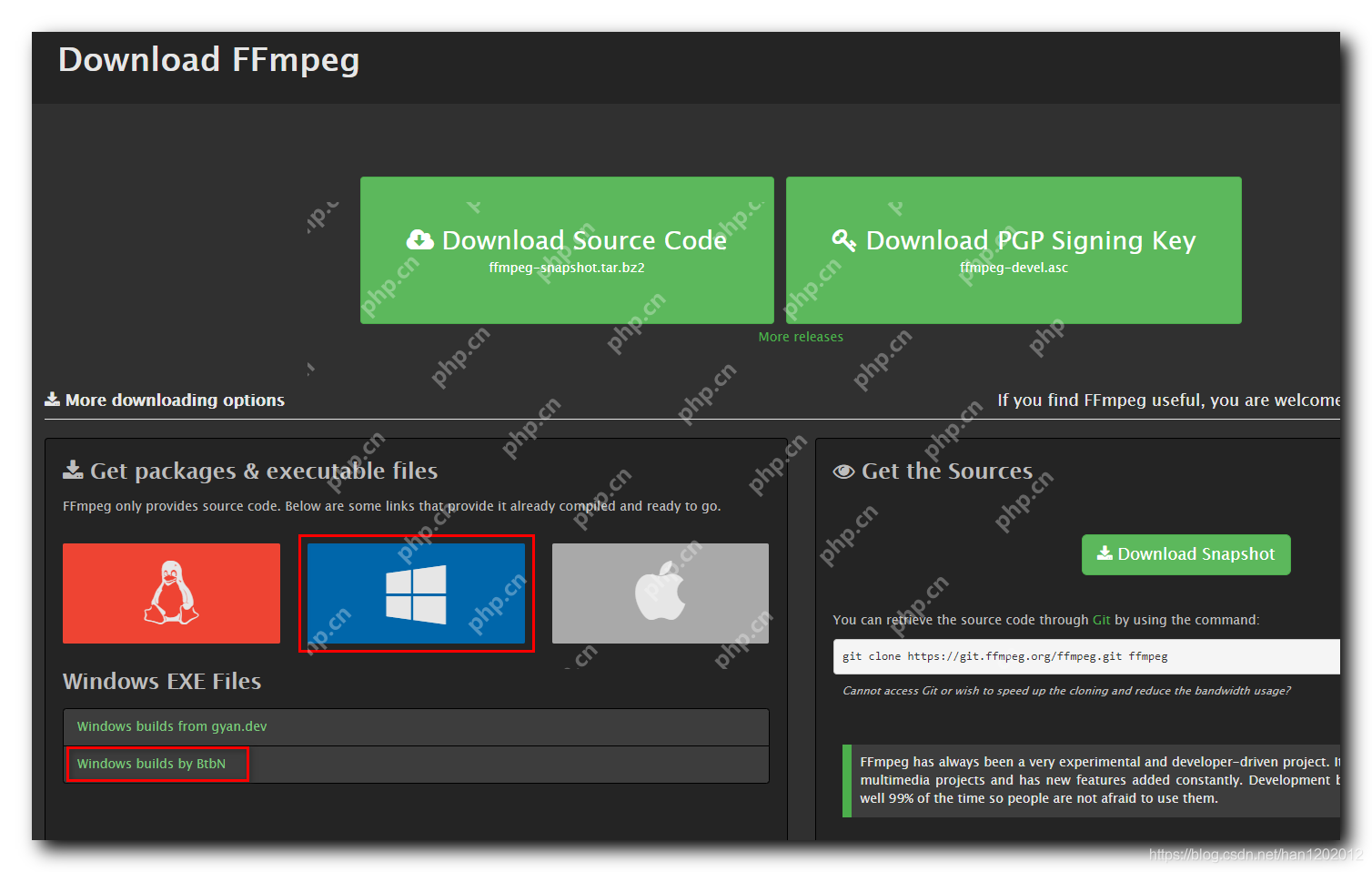
访问 FFMPEG 官网的下载页面 https://www.php.cn/link/ed1dac006b5ef6170e646d7eb9ee2d1a;
选择 Windows 平台的 "Windows builds by BtbN" 下载选项,页面将跳转至 GitHub 的 Release 发布版本界面 https://www.php.cn/link/a1363880b0e51db7dc8c5d41276b4ecd;
为了防止 GitHub 无法访问,也将文件上传到了 CSDN:https://www.php.cn/link/3bdc5ed6ff858caa0570f4910fa1d8d7

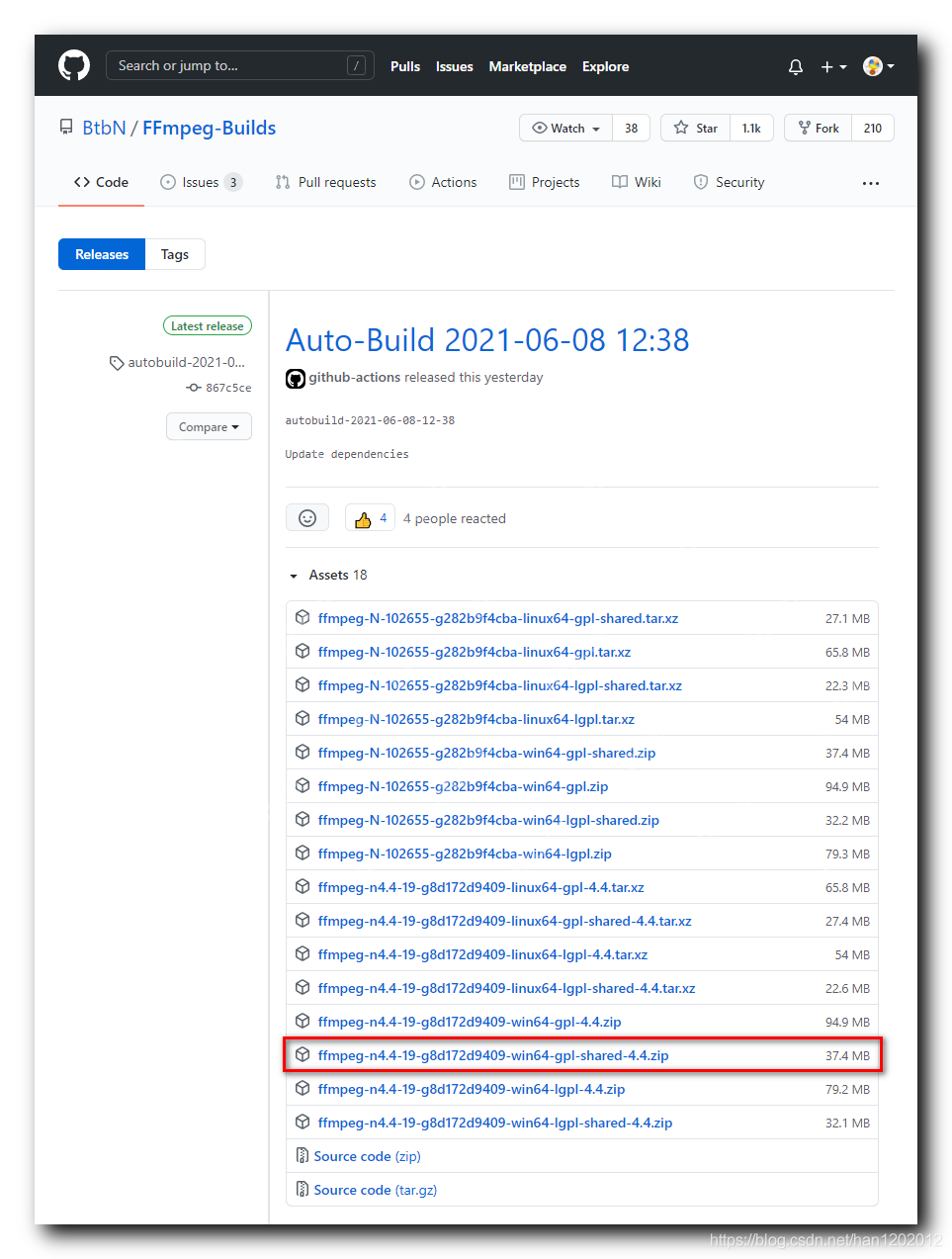
在 GitHub 界面下载最近的稳定版本 4.4 的文件,名为 ffmpeg-n4.4-19-g8d172d9409-win64-gpl-shared-4.4.zip,如下图所示;
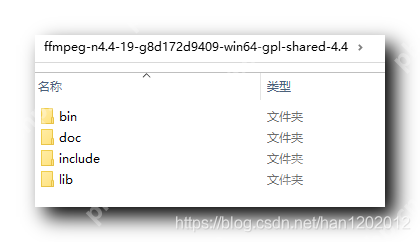
下载完成后,解压 ffmpeg-n4.4-19-g8d172d9409-win64-gpl-shared-4.4.zip 文件;
为了防止 GitHub 无法访问,也将解压后的文件上传到了 CSDN:https://www.php.cn/link/3bdc5ed6ff858caa0570f4910fa1d8d7
二、拷贝可执行文件
bin 目录下包含 dll 动态库以及可执行文件;
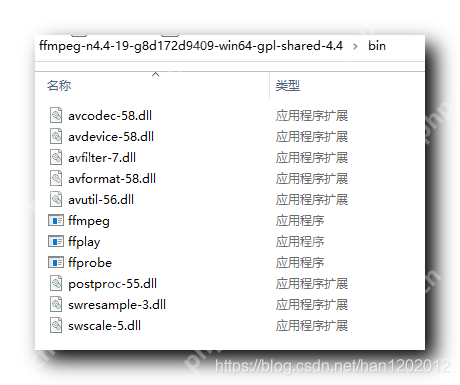
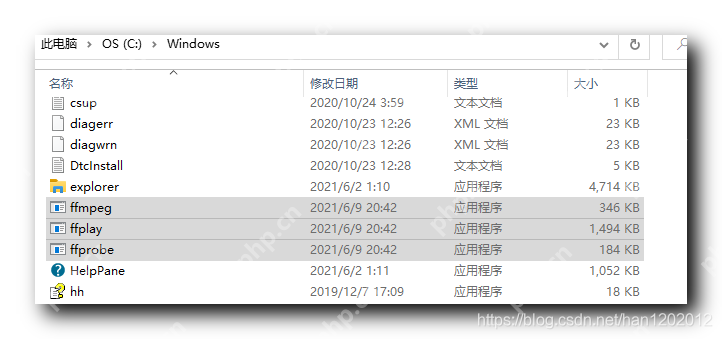
将这三个可执行文件复制到 "C:Windows" 目录下;
三、拷贝动态库文件
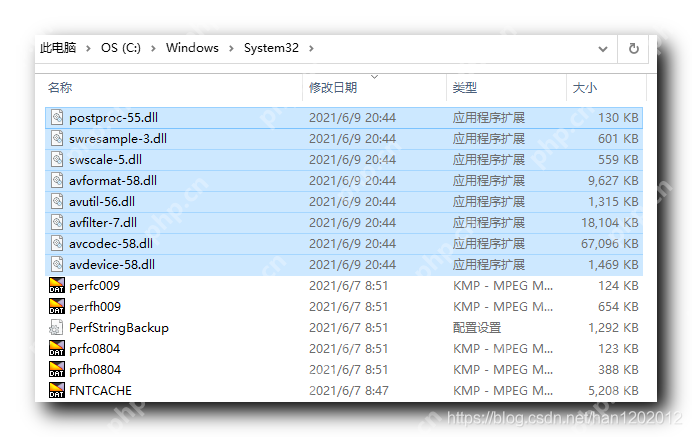
将所有的 ".dll" 动态库文件复制到 "C:WindowsSystem32" 目录下;
值得吐槽的是,Windows 系统在处理动态库方面确实有特色,64 位的动态库需要复制到 "C:WindowsSystem32" 目录下,而 32 位的动态库则需要复制到 "C:WindowsSysWOW64" 目录下;
四、运行 ffmpeg 命令
查看 ffmpeg 版本号:
ffmpeg -version
登录后复制
文章来自互联网,不代表电脑知识网立场。发布者:,转载请注明出处:https://www.pcxun.com/n/590625.html

