
众所周知,Windows系统自带有许多实用的功能,最近就有不少用户想要禁用系统中的Offline Files服务,但不清楚具体如何操作,其实方法非常简单,下面就一起来看看Windows系统禁用Offline Files服务的操作方法吧!
Offline Files是什么?
Offline Files是一个脱机共享服务。它的主要功能是将网络上的共享内容在本地缓存,使用户在断开网络连接后,仍能访问之前共享的文件。当同一工作组的电脑共享文件时,通常需要网络连接才能查看和使用这些文件,而Offline Files服务会在本地保存一份共享文件的副本,从而实现在脱机状态下对文件的访问。
ffline Files服务有什么作用?
将网络上的共享内容在本地缓存,使网友可以在脱机状态下访问共享文件。
offline Files服务可以禁止吗?
Offline Files服务可以禁用。在局域网环境中,如果用户并不需要频繁在脱机状态下访问共享文件,或者希望提升系统运行速度,可以选择禁用该服务。禁用Offline Files服务不会影响正常的网络共享功能,只是在断开网络时无法访问已缓存的共享文件副本。

Win11系统的操作方法:
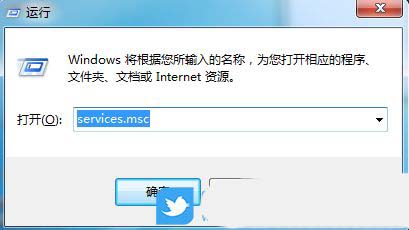
1、首先,按下“Win+R”键打开运行窗口,输入“services.msc”命令打开服务界面。
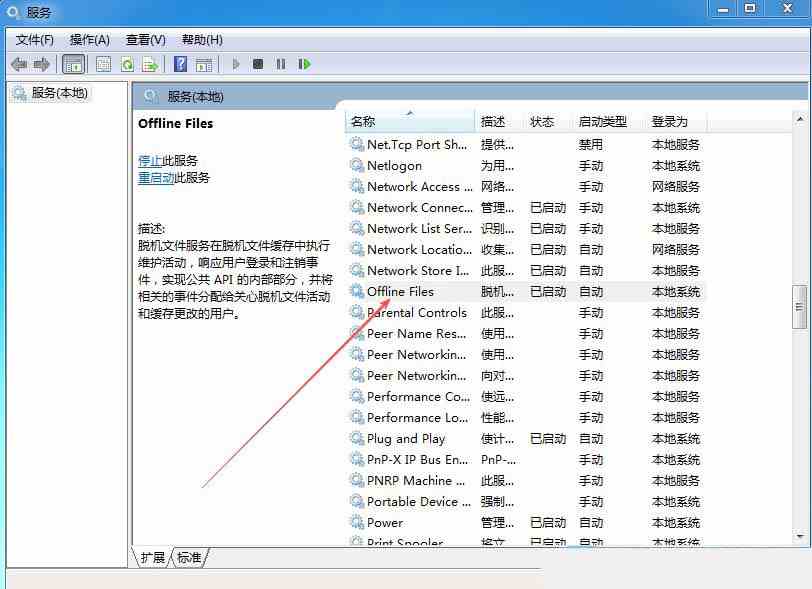
2、接着,在打开的界面中,找到并双击打开其中的“Offline Files”服务项。
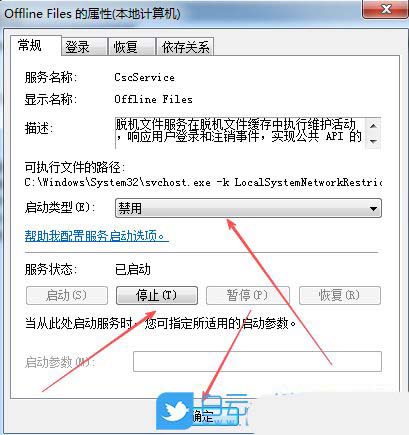
3、然后,在弹出的属性窗口中,设置“启动类型”为“禁用”,点击停止“服务状态”,点击确定即可。
Win10系统的操作方法:
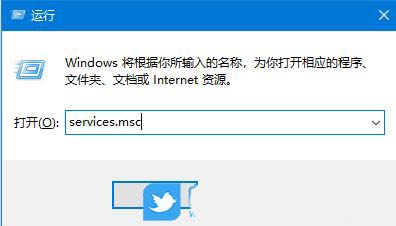
1、首先,按下“Win+R”键打开运行窗口,输入“services.msc”命令打开服务界面。
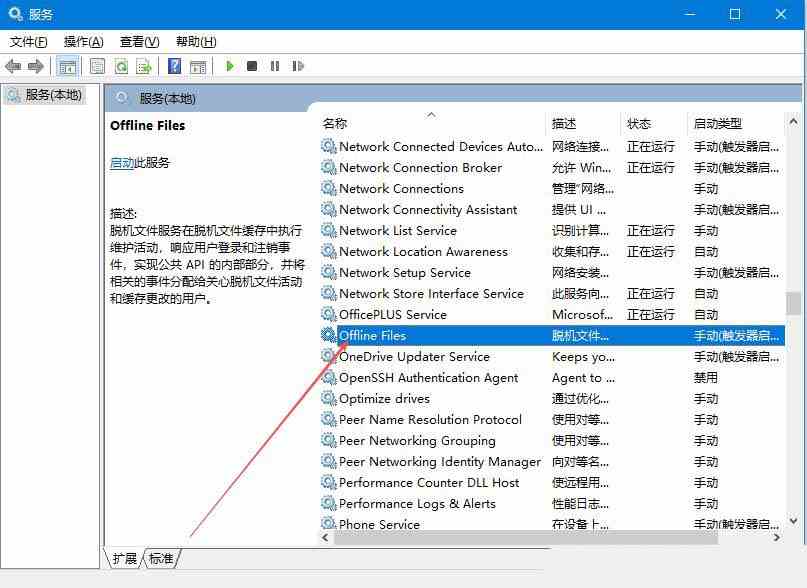
2、接着,在打开的界面中,找到并双击打开其中的“Offline Files”服务。
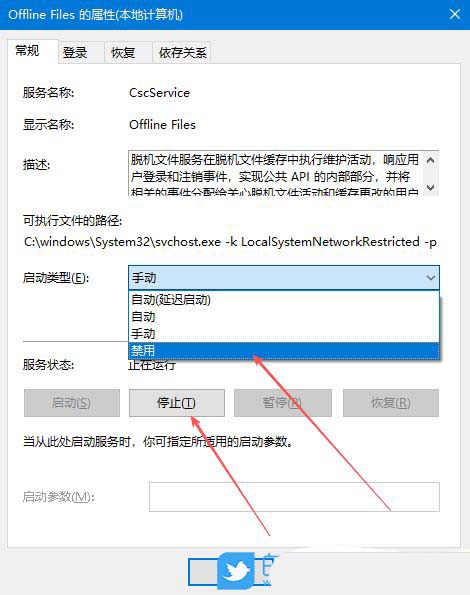
3、然后,在弹出的属性窗口中,设置“启动类型”为“禁用”,再停止“服务状态”,点击确定即可。
Win7系统的操作方法:
1、首先,按下“Win+R”键打开运行窗口,输入“services.msc”命令打开服务界面。
2、接着,在打开的界面中,找到并双击打开其中的“Offline Files”服务项。
3、然后,在弹出的属性窗口中,设置“启动类型”为“禁用”,点击停止“服务状态”,点击确定即可。
需要注意的是,禁用Offline Files服务后,用户将无法在脱机状态下访问之前缓存的共享文件。如果后续需要重新启用该服务,只需将“启动类型”设置为自动或手动,并启动服务即可。
文章来自互联网,不代表电脑知识网立场。发布者:,转载请注明出处:https://www.pcxun.com/n/858755.html

