
目录
- 一、为什么USB3.0会慢?
- 二、USB3.0传输速度慢的解决方法
- 方法1:检查接口和数据线
- 方法2:更新或重新安装驱动
- 方法3:调整系统USB电源管理设置
很多小伙伴在使用USB3.0接口传输文件时,发现传输很慢,这是什么原因呢?今天我们就来聊聊USB3.0传输速度慢的原因,顺便教你几个简单实用的方法,让USB恢复飞快传输。


一、为什么USB3.0会慢?
- 接口或线材问题:USB3.0接口虽然向下兼容USB2.0,但如果数据线或设备只支持USB2.0标准,传输速度自然会受限。
- 驱动没更新或异常:电脑里负责USB3.0工作的驱动没更新,或者安装不正确,也会导致速度慢、传输不稳定。
- USB供电不足:高速设备在传输大文件时,功耗比较高,如果接口供电不够,USB就会自动降速。
- 存储设备本身慢:很多U盘、老移动硬盘,读写速度本身就不快,再高速的USB也没法救你。
- 系统设置或软件影响:系统节能模式或者杀毒软件占用USB资源,也可能拖慢传输速度。
二、USB3.0传输速度慢的解决方法
方法1:检查接口和数据线
- 确认接口类型:USB3.0接口通常为蓝色内芯,或者标有“SS”标识。确保设备插入正确接口。
- 更换数据线:使用高质量的USB3.0数据线,避免使用老旧或损坏的线材。
方法2:更新或重新安装驱动
USB3.0速度慢往往与驱动异常有关,可以下载“驱动人生”软件解决:
点击下方按钮,安装驱动人生X最新版本;

驱动人生2025(电脑驱动好管家) v10.0.23.66 特别免费版
- 类型:系统其它
- 大小:83.2MB
- 语言:简体中文
- 时间:2025-06-13
查看详情
打开软件 → 立即诊断 → 更新USB3.0相关驱动和主板芯片组驱动;
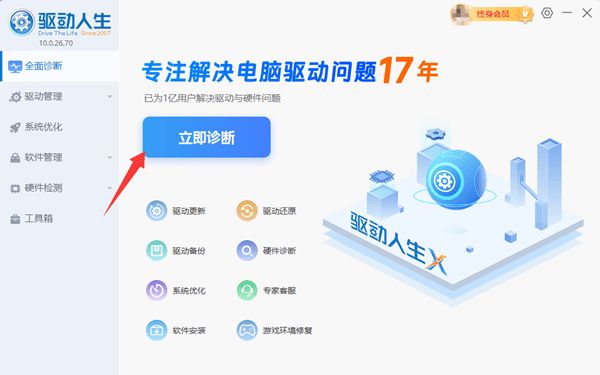
重启电脑,USB速度通常能恢复正常。
如果更新后仍慢,可选择卸载设备后,再打开驱动人生重新安装驱动。
方法3:调整系统USB电源管理设置
Windows默认会启用USB选择性暂停以节能,但有时会影响传输速度:
打开控制面板 → 硬件和声音 → 电源选项 → 更改计划设置 → 更改高级电源设置;
找到USB设置 → USB选择性暂停设置 → 已禁用;
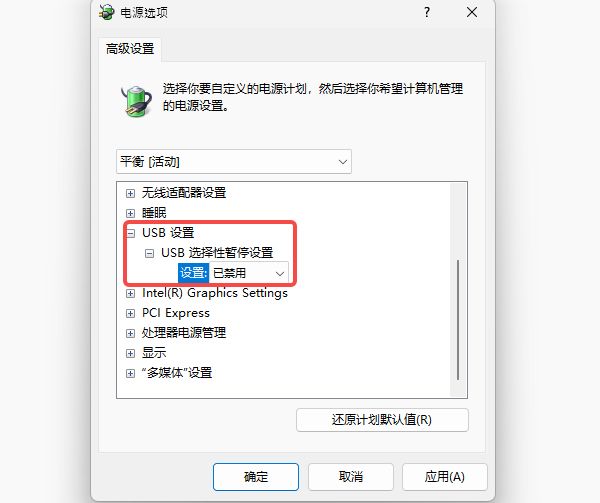
保存并重启电脑。
USB3.0传输速度慢的问题,通常由硬件、驱动、系统设置等限制引起。通过以上方法,可以有效提升速。对于追求高速数据传输的用户,选用优质设备和正确配置驱动是关键。
文章来自互联网,不代表电脑知识网立场。发布者:,转载请注明出处:https://www.pcxun.com/n/842555.html

