
solidworks中的钣金工具专门用来构建钣金组件,其展开功能可以迅速将钣金零件转换成下料图。本文重点讲解这一操作流程。
1、 新建零件文件,开始绘制草图。
2、 按照指定尺寸,绘制出所需钣金的草图。
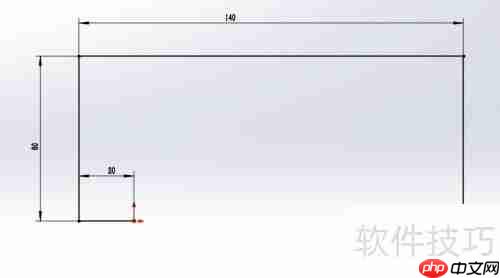

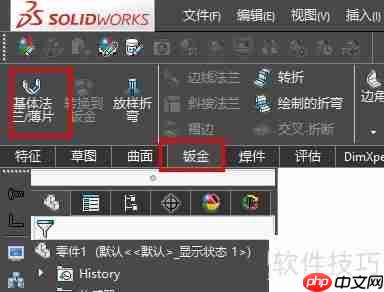
3、 应用薄片命令,生成钣金实体。
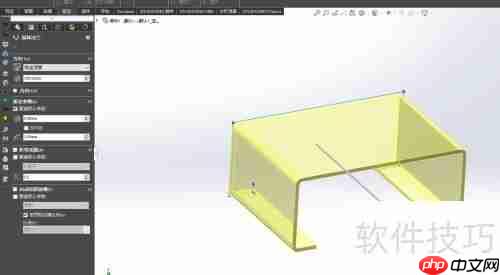
4、 配置参数,设定厚度3毫米,深度100毫米。
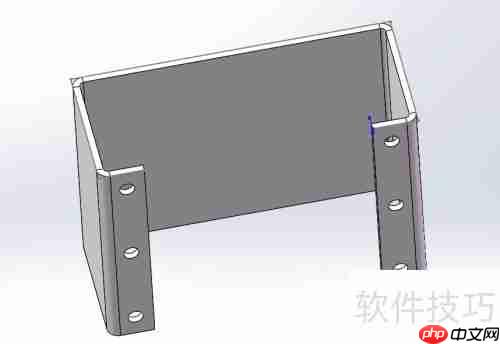
5、 构建完成后,在底部加工出六个圆形通孔。
6、 对顶部实施切削处理,形成减重槽口。
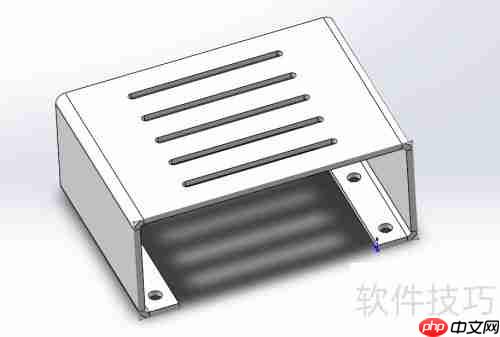
7、 启用圆角工具,打磨钣金边角的锐利部分。
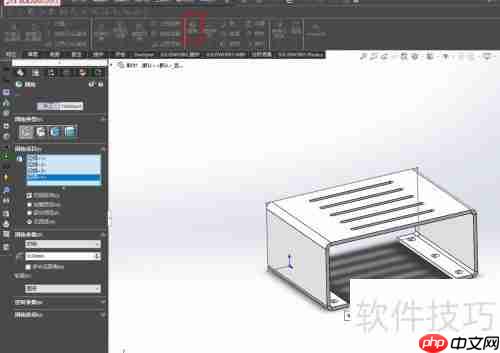
8、 完成钣金结构的设计。
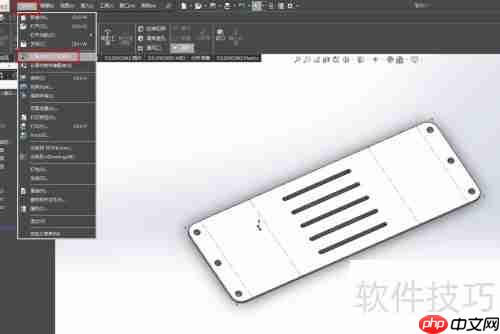
9、 在指定位置寻找并调用展开命令。
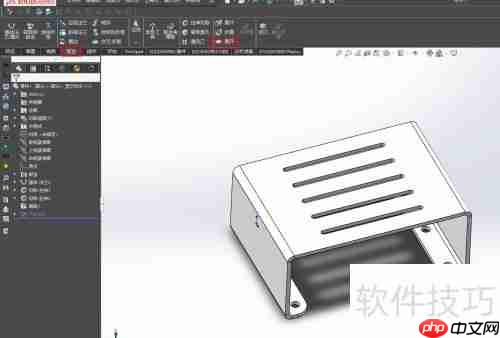
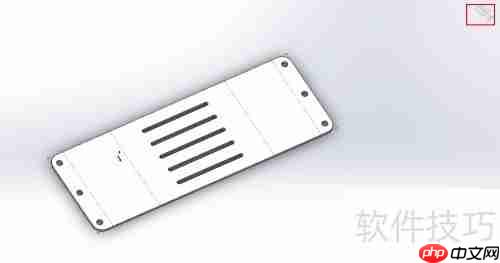
10、 展开后呈现如下效果。
11、 得到一块厚度恒定为3毫米的板材,并标注了折弯线。
12、 右上角设有返回按钮,点击可切换回钣金视图。
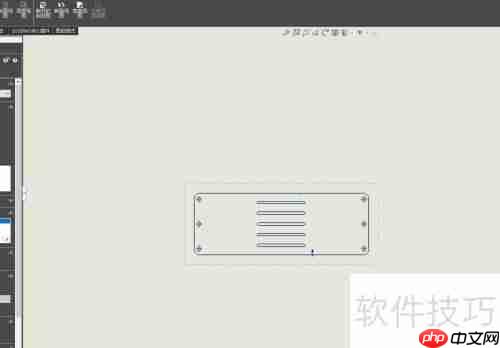
13、 在展开状态下制作工程图。
14、 将平面图移入图纸区域,调整比例至1:1,完成下料图的绘制。
15、 至此,钣金零件已成功转化为下料图。
以上就是SolidWorks钣金展开下料图教程的详细内容,更多请关注电脑知识网其它相关文章!
文章来自互联网,不代表电脑知识网立场。发布者:,转载请注明出处:https://www.pcxun.com/n/685305.html

