Excel怎么把同时在一个单元格的內容拆分出来呢?

  步骤

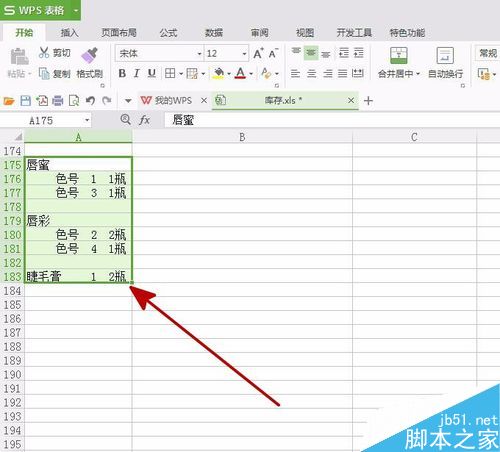
  1、打开表格。

Excel怎么把同时在一个单元格的內容拆分出来呢?

  2、选择需要拆分内容的单元格。

Excel怎么把同时在一个单元格的內容拆分出来呢?

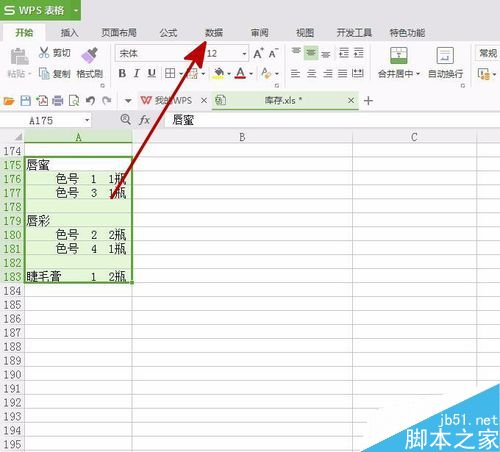
  3、点击菜单栏的【数据】,切换到数据菜单。

Excel怎么把同时在一个单元格的內容拆分出来呢?

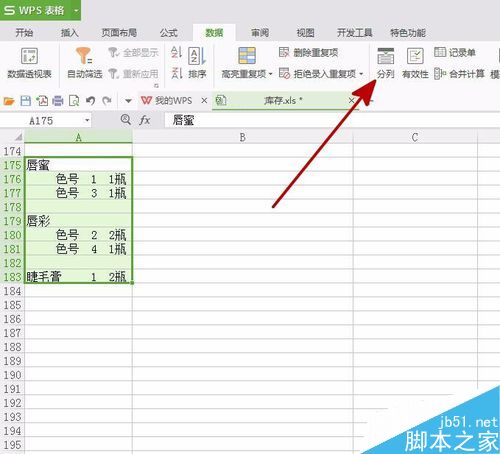
  4、点击【分列】。

Excel怎么把同时在一个单元格的內容拆分出来呢?

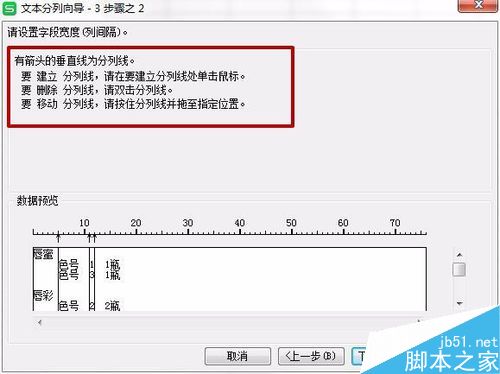
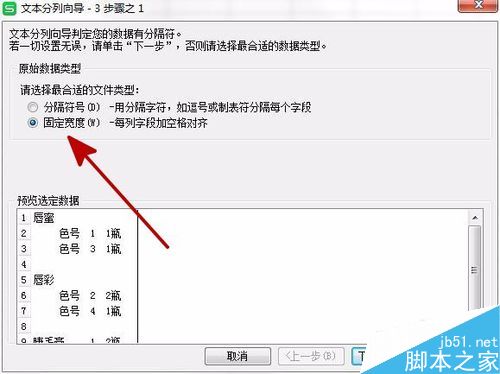
  5、弹出【文本分列向导】,选择【分隔符号】或【固定宽度】。根据内容文本格式选择合适的方法。这边以【固定宽度】为例。
Excel怎么把同时在一个单元格的內容拆分出来呢?

  6、选择好后,根据提示操作。

Excel怎么把同时在一个单元格的內容拆分出来呢?

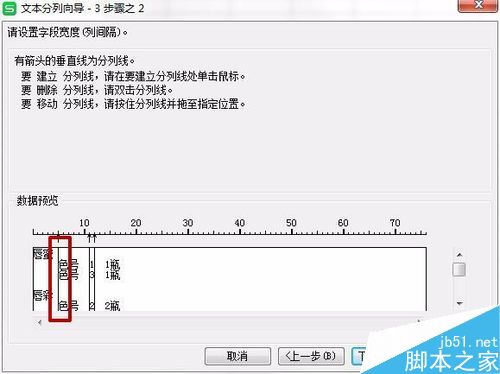
  7、【分列线】就是下方【数据预览】框内的直线。

Excel怎么把同时在一个单元格的內容拆分出来呢?

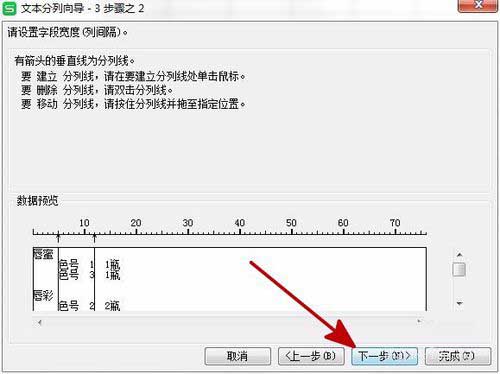
  8、调整完毕后,点击【下一步】。

Excel怎么把同时在一个单元格的內容拆分出来呢?

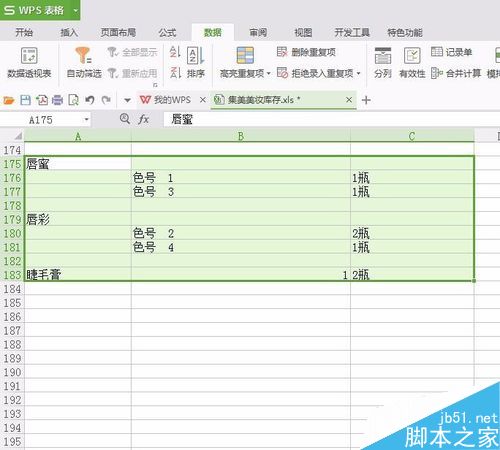
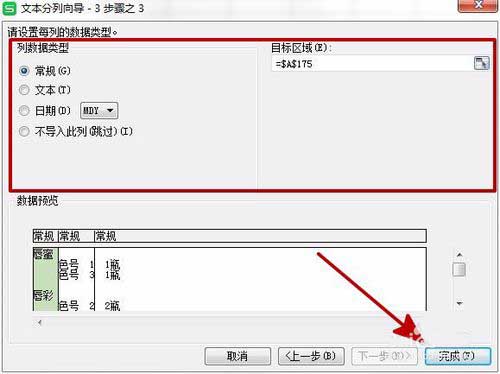
  9、设置分列文本的数据类型和单元格区域。这边一般不用修改。单击【完成】即可。
Excel怎么把同时在一个单元格的內容拆分出来呢?


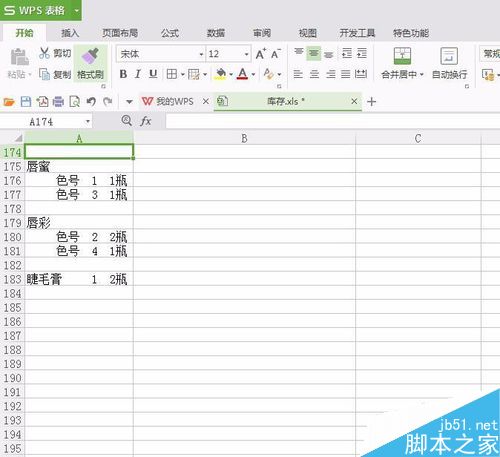
  10、这样就把单一单元格的內容拆分出来了。

Excel怎么把同时在一个单元格的內容拆分出来呢?

文章来自互联网,不代表电脑知识网立场。发布者:nono,转载请注明出处:https://www.pcxun.com/n/257964.html

(0)
上一篇 2024-12-08 19:56
下一篇 2024-12-08 19:56

相关推荐