ipad中使用iMovie制作的视频怎么导出来 ipad中使用iMovie制作的视频导出来方法【详解】

  ipad中使用iMovie制作的视频怎么导出来?在ipad上用iMovie制作一下有趣的视频,但是,制作好视频以后发现一个问题,该怎么导出来呢?下面我们一起来看看iMovie导出视频的教程。

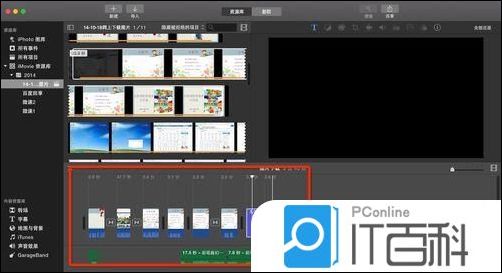
  1、如图,经过编辑我们的影片已经做得差不多了,现在就要把这些导成一个视频文件
ipad中使用iMovie制作的视频怎么导出来 ipad中使用iMovie制作的视频导出来方法【详解】

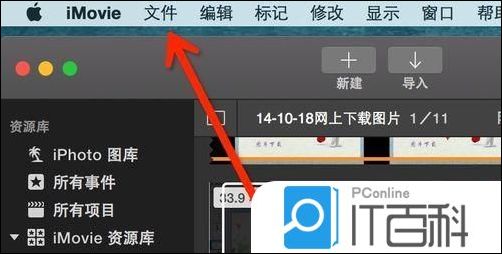
  2、 单击文件菜单

ipad中使用iMovie制作的视频怎么导出来 ipad中使用iMovie制作的视频导出来方法【详解】

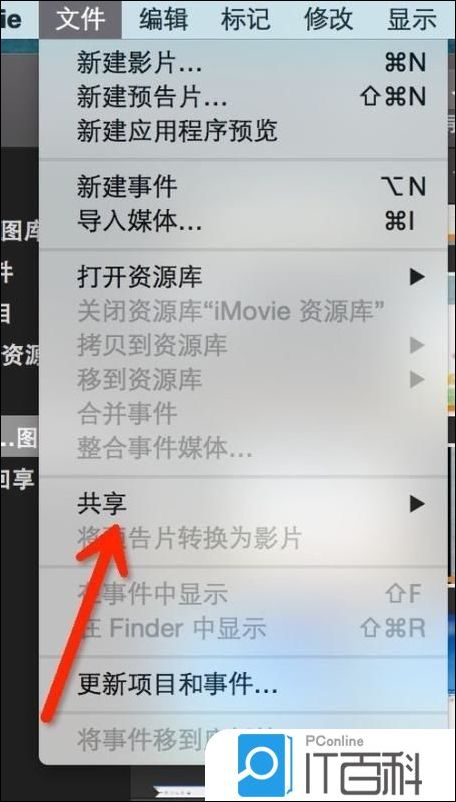
  3、找到 共享命令

ipad中使用iMovie制作的视频怎么导出来 ipad中使用iMovie制作的视频导出来方法【详解】

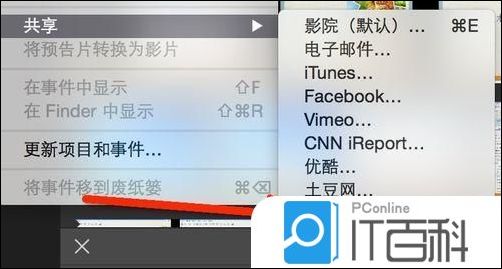
  4、共享到文件

ipad中使用iMovie制作的视频怎么导出来 ipad中使用iMovie制作的视频导出来方法【详解】

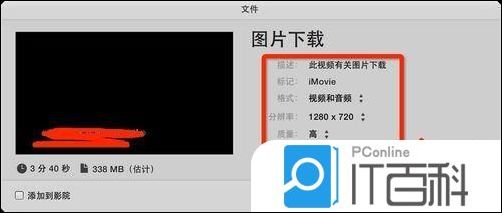
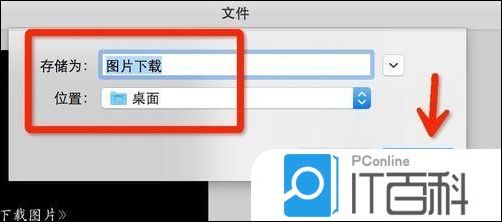
  5、下一步,这里的红框里面都可以按照需求更改

ipad中使用iMovie制作的视频怎么导出来 ipad中使用iMovie制作的视频导出来方法【详解】

  6、输入文件名,确定地址

ipad中使用iMovie制作的视频怎么导出来 ipad中使用iMovie制作的视频导出来方法【详解】

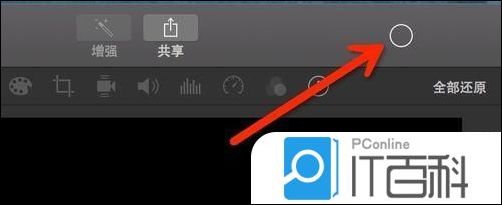
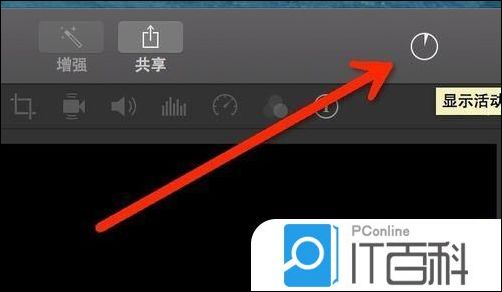
  7、这里看到正在生成文件的进度

ipad中使用iMovie制作的视频怎么导出来 ipad中使用iMovie制作的视频导出来方法【详解】

ipad中使用iMovie制作的视频怎么导出来 ipad中使用iMovie制作的视频导出来方法【详解】

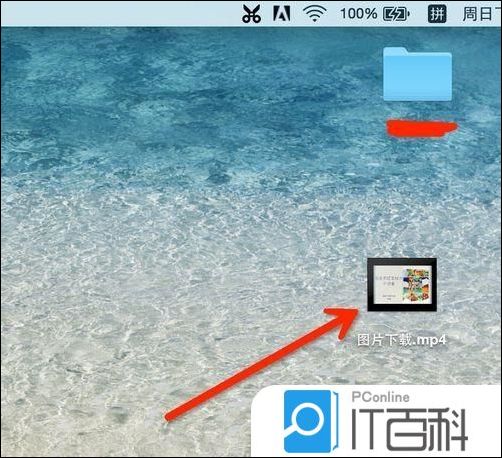
  8、在桌面上看到生成的视频文件。

ipad中使用iMovie制作的视频怎么导出来 ipad中使用iMovie制作的视频导出来方法【详解】

文章来自互联网,不代表电脑知识网立场。发布者:达瓦里氏,转载请注明出处:https://www.pcxun.com/n/248174.html

(0)
上一篇 2024-12-01 20:09
下一篇 2024-12-01 20:09

相关推荐