怎么用Microsoft Visual C++ 6.0创建空工程? vc6.0创建空工程的方法

很多人不知道Microsoft Visual C++如何创建空工程?今日为你们带来的文章是Microsoft Visual C++创建空工程的方法,还有不清楚小伙伴和小编一起去学习一下吧。

怎么用Microsoft Visual C++ 6.0创建空工程? vc6.0创建空工程的方法

Visual C++ 6.0 win10版 64位/32位 简体中文免费版(附安装教程)

  • 类型:编程工具
  • 大小:263.6MB
  • 语言:简体中文
  • 时间:2017-03-09

查看详情

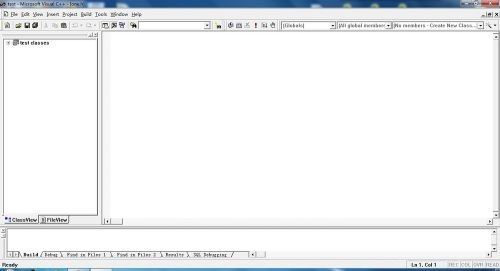
第一步:打开Microsoft Visual C++软件(如图所示)。
怎么用Microsoft Visual C++ 6.0创建空工程? vc6.0创建空工程的方法

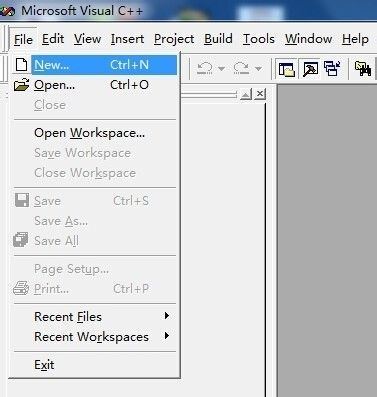
第二步:选择“File”点击“New”按钮(如图所示)。

怎么用Microsoft Visual C++ 6.0创建空工程? vc6.0创建空工程的方法

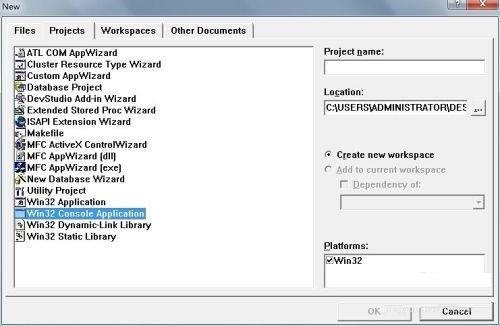
第三步:这里选择倒数第三个(如图所示)。

怎么用Microsoft Visual C++ 6.0创建空工程? vc6.0创建空工程的方法

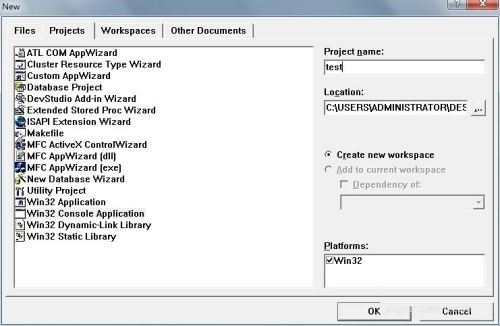
第四步:输入工程的名称(如图所示)。

怎么用Microsoft Visual C++ 6.0创建空工程? vc6.0创建空工程的方法

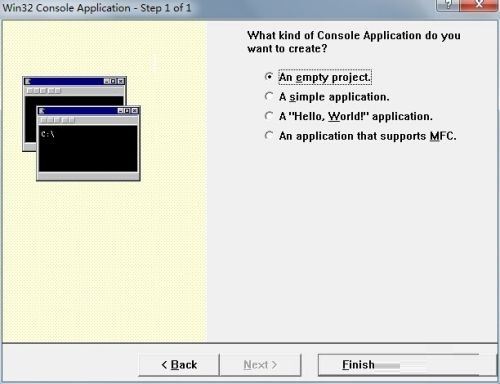
第五步:选择第一个,创建一个空的工程(如图所示)。

怎么用Microsoft Visual C++ 6.0创建空工程? vc6.0创建空工程的方法

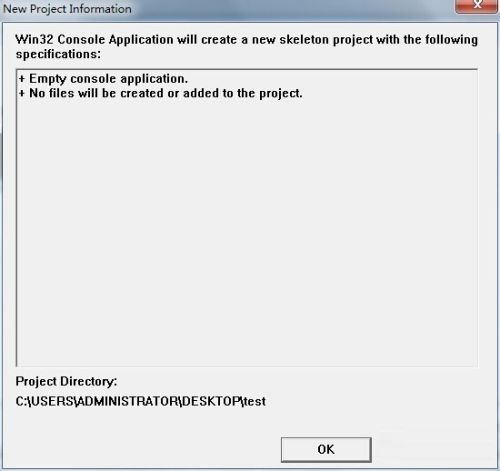
第六步:接下来点击“ok”(如图所示)。

怎么用Microsoft Visual C++ 6.0创建空工程? vc6.0创建空工程的方法

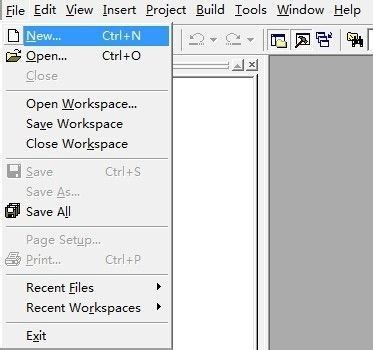
第七步:再次选择“File”点击“New”按钮(如图所示)。

怎么用Microsoft Visual C++ 6.0创建空工程? vc6.0创建空工程的方法

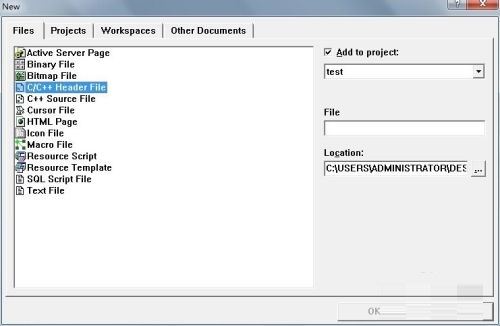
第八步:选择第四个选项(如图所示)。

怎么用Microsoft Visual C++ 6.0创建空工程? vc6.0创建空工程的方法

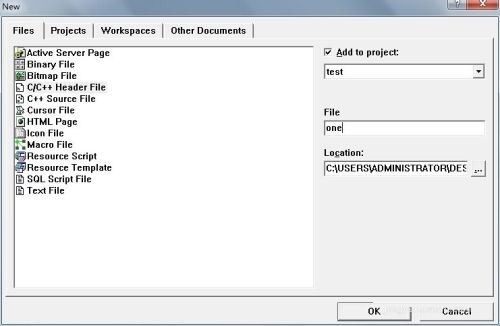
第九步:输入文件的名称(如图所示)。

怎么用Microsoft Visual C++ 6.0创建空工程? vc6.0创建空工程的方法

第十步:最后一个C语言的空工程就创建好了(如图所示)。

怎么用Microsoft Visual C++ 6.0创建空工程? vc6.0创建空工程的方法

以上就是Microsoft Visual C++创建空工程的方法,希望大家喜欢,请继续关注科技号。

文章来自互联网,不代表电脑知识网立场。发布者:葱葱酱向前冲,转载请注明出处:https://www.pcxun.com/n/126263.html

(0)
上一篇 2024-06-16 21:25
下一篇 2024-06-16 22:00

相关推荐